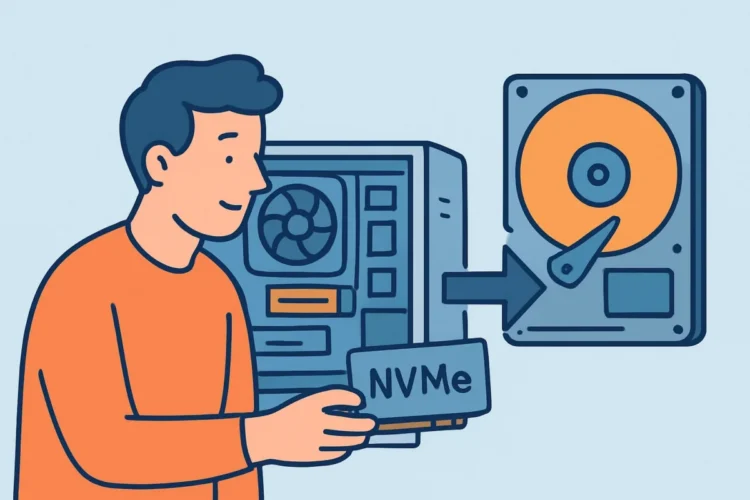
Vanhan koneen tallennustila on yleensä se pullonkaula, joka saa käynnistyksen ja ohjelmien avaamisen tuntumaan hitaalta, ja NVMe-levyn päivitys on yksi edullisimmista tavoista korjata asia. Kun vanhan levyn sisältö kloonataan uudelle, Windows, ohjelmat, asetukset ja tiedostot siirtyvät sellaisinaan, eikä mitään tarvitse asentaa uudelleen. Tämä artikkeli on tarkoitettu kannettavan tai pöytäkoneen omistajalle, joka haluaa vaihtaa levyn itse ja välttää virheet, joiden takia kone ei käynnisty uudelta levyltä.
Mitä NVMe-levyn päivitys käytännössä antaa
Hyöty riippuu siitä, mistä lähdetään. Jos koneessa on mekaaninen kiintolevy (HDD), ero on valtava: Windows 11 käynnistyy 60-90 sekunnin sijaan noin 10-15 sekunnissa, ja ohjelmat avautuvat lähes heti. Jos koneessa on jo SATA-SSD, käytössä tuntuva ero on paljon pienempi kuin tekniset tiedot antavat odottaa.
Tämä on aiheen yleisin myytti. PCIe 4.0 -levyn 7000 MB/s ei tee arkikäytöstä viisi kertaa nopeampaa kuin SATA-SSD:n noin 550 MB/s. Selaimessa, toimisto-ohjelmissa ja Teams-palavereissa ratkaisee pienten tiedostojen käsittelyn viive, ja siinä ero on pieni. Suuri nopeus näkyy isoja videotiedostoja siirrettäessä, pelien latausajoissa ja sisällöntuotannossa.
Jos harkitset laajempaa päivitystä, kannattaa ensin selvittää, onko levy oikeasti koneen heikoin lenkki. Siihen auttaa artikkeli vanhan tietokoneen päivityksestä.
Yhteensopivuus ennen ostoa
Kokenut asentaja tarkistaa ensin koneen huolto-ohjeen, ei verkkokaupan ”sopii malliin” -listaa. Valmistajien huolto-ohjeet ovat ilmaisia: Lenovolla, Dellillä ja HP:llä on mallikohtaiset käsikirjat, joissa M.2-paikka, tuettu väylä ja levyn pituus on kerrottu tarkasti.
Kolme asiaa ratkaisee. Ensimmäinen on fyysinen koko: useimmissa koneissa on M.2 2280 -paikka (22 mm leveä, 80 mm pitkä), mutta esimerkiksi osassa ohuista kannettavista ja Microsoft Surface -malleissa on lyhyempi 2230- tai 2242-paikka. Toinen on väylä: vuosien 2015-2017 koneiden M.2-paikka voi tukea vain SATA-levyjä, jolloin NVMe-levy ei näy lainkaan. Kolmas on PCIe-sukupolvi. PCIe 4.0 -levy toimii PCIe 3.0 -paikassa, mutta enimmillään noin 3500 MB/s nopeudella.
Kun liitäntä on PCIe 3.0, kalliimpaan Gen4-levyyn ei siis kannata panostaa. 1 Tt:n laadukas NVMe-levy, esimerkiksi Samsungin, WD:n tai Crucialin keskitason malli, maksaa Suomessa tyypillisesti noin 70-130 € muistipiirien hinnoista riippuen. Mekaanisesta levystä SSD:hen siirtyvän kannattaa lukea myös SSD:n ja HDD:n erot.
Kloonaus vanhalta levyltä vaihe vaiheelta
Pöytäkoneessa on usein kaksi M.2-paikkaa, jolloin uuden levyn voi asentaa vanhan rinnalle. Useimmissa kannettavissa paikkoja on vain yksi, ja silloin tarvitaan USB-C-kotelo NVMe-levylle. Kunnollinen kotelo maksaa 20-40 €, ja vaihdon jälkeen siitä tulee nopea ulkoinen levy vanhalle SSD:lle.
Toimiva järjestys on tämä:
1. Ota varmuuskopio tärkeistä tiedostoista ja selvitä BitLockerin palautusavain Microsoft-tililtä. Windows 11 voi salata levyn automaattisesti ilman, että käyttäjä on sitä huomannut.
2. Liitä uusi levy koteloon tai vapaaseen M.2-paikkaan ja tarkista, että se näkyy levynhallinnassa.
3. Kloonaa koko levy kaikkine osioineen, myös EFI- ja palautusosio. Ilmaisia vaihtoehtoja ovat Clonezilla ja valmistajien omat työkalut, kuten Samsung Data Migration (toimii vain Samsungin levyjen kanssa) sekä Acronis True Imagen versiot WD:n ja Crucialin levyille.
4. Sammuta kone, vaihda uusi levy vanhan paikalle ja käynnistä.
5. Tarkista Windowsin levynhallinnasta, että C-osio käyttää koko uuden levyn tilan.
Macrium Reflectin ilmaisversio oli pitkään suosituin ilmainen kloonausohjelma, mutta sen kehitys on päättynyt. Vanhoissa ohjeissa ohjelmaa suositellaan yhä, joten tarkista ennen latausta, mitä ohjelmasta on nykyään tarjolla.
Yleisimmät virheet kloonauksessa
Ensimmäinen virhe on palautusosio väärässä paikassa. Kun klooni tehdään 512 Gt:n levyltä 2 Tt:n levylle, Windowsin palautusosio jää usein C-osion perään. Silloin C-osiota ei voi laajentaa levynhallinnassa, ja levylle jää noin 1,5 Tt käyttämätöntä tilaa. Ratkaisu on valita kloonausohjelmassa osioiden koon muuttaminen jo kloonausvaiheessa tai siirtää palautusosio jälkikäteen.
Toinen virhe on käynnistäminen molemmat levyt kiinni. Kun pöytäkoneeseen jätetään kloonauksen jälkeen kaksi levyä, joilla on identtinen Windows, BIOS voi käynnistää vanhalta levyltä. Käyttäjä luulee kloonauksen epäonnistuneen. Ammattilainen irrottaa vanhan levyn ensimmäisen käynnistyksen ajaksi ja tyhjentää sen vasta, kun uusi on todettu toimivaksi.
Kolmas virhe on kloonaus pienemmälle levylle. Se onnistuu vain, jos varattu tila mahtuu uudelle levylle. Siivoa ennen kloonausta lataukset-kansio ja vanhat Windows-päivitykset, ja jätä uudelle levylle vähintään 15-20 % vapaata tilaa, jotta SSD toimii nopeasti.
Milloin kloonaus ei ole oikea ratkaisu
Kloonaus siirtää myös ongelmat. Jos Windows on hidas jumiutuneiden ohjelmien, vanhojen ajureiden tai haittaohjelmien takia, puhdas asennus uudelle levylle on parempi vaihtoehto. Windows 11:n lisenssi on sidottu laitteistoon, joten se aktivoituu uudelleen automaattisesti, kun emolevy pysyy samana. Turvallista varmuuskopiointia ennen puhdasta asennusta käsitellään artikkelissa tietoturvasta ja varmuuskopioinnista.
Työnantajan kannettavaan levyä ei kannata vaihtaa itse. Etätyökoneet ovat yleensä Intune-hallinnassa ja BitLocker-salattuja, ja IT-tuki haluaa tietää laitteistomuutoksista. Myöskään Windows 10 -konetta, joka ei täytä Windows 11:n vaatimuksia, ei kannata päivittää nopealla levyllä, koska Windows 10:n kuluttajatuki päättyi 14.10.2025.
Takuu kannattaa tarkistaa ennen ruuvimeisseliin tarttumista. Kuluttajansuojalain mukainen virhevastuu ei raukea pelkästä levyn vaihdosta, mutta asennuksessa syntyneet vauriot, kuten katkennut näytön liitinkaapeli, jäävät omaksi vastuuksi. Helsingissä, Tampereella ja muissa suuremmissa kaupungeissa huoltoliikkeet tekevät levynvaihdon ja kloonauksen tyypillisesti 50-100 eurolla.
UKK
Voiko SATA-SSD:n kloonata suoraan NVMe-levylle?
Voi. Kloonausohjelma kopioi osiot väylästä riippumatta, ja Windows 10 sekä 11 sisältävät valmiiksi NVMe-ajurin. Jos koneessa on käytössä Intel RST tai VMD, BIOS-asetukset kannattaa tarkistaa ennen kloonausta.
Pitääkö Windows aktivoida uudelleen levyn vaihdon jälkeen?
Ei yleensä. Digitaalinen lisenssi on sidottu emolevyyn, joten kloonattu tai uudelleen asennettu Windows aktivoituu automaattisesti samassa koneessa.
Kuinka kauan kloonaus kestää?
SSD:ltä NVMe-levylle 200-300 Gt kopioituu tavallisesti 15-30 minuutissa. Mekaaniselta levyltä kopiointi voi kestää 1-3 tuntia, ja vielä pidempään, jos levyllä on viallisia sektoreita.
Lopuksi: tarkista ensin, kloonaa vasta sitten
Onnistunut levypäivitys alkaa koneen huolto-ohjeesta. Kun M.2-paikan koko, väylä ja PCIe-sukupolvi on varmistettu, sopivan levyn valinta on helppoa, eikä kalliista ominaisuuksista tarvitse maksaa turhaan. Ota BitLockerin palautusavain talteen, kloonaa kaikki osiot ja käynnistä ensimmäisen kerran pelkällä uudella levyllä. Säilytä vanha levy koskemattomana viikon ajan, jotta voit palata siihen, jos jokin ei toimi.