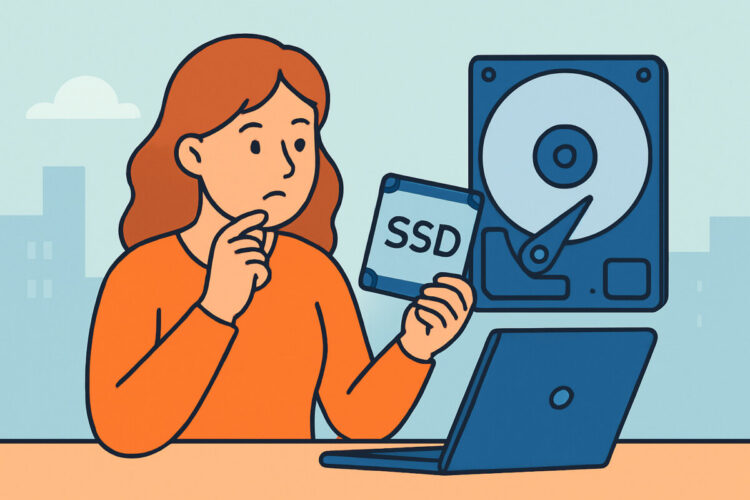
SSD vai HDD on kysymys, joka nousee esiin lähes jokaisessa tietokonekaupassa, kun asiakas miettii uuden pöytäkoneen tai kannettavan tallennusratkaisua. Valinta vaikuttaa suoraan koneen käynnistysnopeuteen, ohjelmien latautumiseen ja koko käyttökokemukseen, joten sitä kannattaa pohtia yhtä tarkasti kuin prosessorin tai keskusmuistin valintaa.
SSD ja HDD – mitä eroa levytyypeillä oikeasti on
SSD eli Solid State Drive tallentaa tiedon flash-muistiin ilman liikkuvia osia, kun taas HDD eli kiintolevy kirjoittaa tiedon pyörivälle magneettilevylle mekaanisen lukupään avulla. Tämä perusero selittää lähes kaikki käytännön erot: SSD käynnistyy ja lataa tiedostoja moninkertaisesti nopeammin, kuluttaa vähemmän virtaa ja kestää tärähdyksiä paremmin, koska sisällä ei ole mitään liikkuvaa.
HDD puolestaan tarjoaa edelleen halvimman hinnan gigatavua kohden, mikä tekee siitä järkevän valinnan silloin, kun tarvitaan paljon tilaa edullisesti eikä nopeus ole ratkaiseva tekijä. Moni tietokonekauppa myy nykyään koneita, joissa on sekä pieni nopea SSD käyttöjärjestelmälle että suurempi HDD massamuistiksi – tämä yhdistelmä on edelleen toimiva ratkaisu erityisesti pöytäkoneissa.
Miksi SSD on useimmille käyttäjille parempi valinta vuonna 2026
Suurin osa käyttäjän arjessa kokemasta hitaudesta johtuu levyn nopeudesta, ei prosessorista. Windows 11 -käyttöjärjestelmä käynnistyy SSD:ltä sekunneissa, kun HDD:llä käynnistys voi kestää minuutin tai kauemmin. Sama pätee ohjelmien avaamiseen, tiedostojen hakuun ja virustorjunnan taustaskannauksiin, jotka ovat erityisen raskaita mekaanisille levyille.
Käytännön esimerkki havainnollistaa asian hyvin: kannettava, jossa on Intel Core i5 -prosessori ja perinteinen 5400 rpm:n kiintolevy, voi tuntua käytössä hitaammalta kuin muutaman vuoden vanhempi kone, jossa on heikompi prosessori mutta NVMe SSD. Levyn nopeus on usein pullonkaula, joka rajoittaa koko järjestelmän suorituskykyä riippumatta siitä, kuinka tehokas prosessori tai näytönohjain koneessa on.
Etätyössä tämä korostuu entisestään. Kun tietokoneella avataan päivittäin useita ohjelmia, pilvitallennuspalveluita ja mahdollisesti VPN-yhteys työnantajan verkkoon, SSD nopeuttaa jokaista näistä toiminnoista huomattavasti. Moni yrityskäyttöön tietokoneita myyvä liike suositteleekin nykyään SSD:tä vakiovarusteena myös perustason työasemiin.
Milloin HDD on edelleen järkevä valinta
Kiintolevy ei ole kuollut teknologia, vaikka SSD on ohittanut sen suosiossa käyttöjärjestelmälevynä. HDD on edelleen kustannustehokkain tapa tallentaa suuria määriä dataa, kuten valokuvakirjastoja, videomateriaalia tai varmuuskopioita. Jos tarvitaan esimerkiksi 4–8 teratavua tilaa arkistointiin, HDD tarjoaa saman kapasiteetin murto-osalla SSD:n hinnasta.
Tästä syystä HDD sopii hyvin erityisesti NAS-laitteisiin ja ulkoisiin varmuuskopiointiratkaisuihin, joissa nopeus ei ole ratkaiseva tekijä mutta suuri, edullinen tallennustila on. Monet komponentteihin erikoistuneet kaupat myyvät edelleen laajan valikoiman kiintolevyjä juuri näihin käyttötarkoituksiin.
Yleinen myytti: SSD kuluu nopeasti loppuun
Yksi sitkeimmistä väärinkäsityksistä on, että SSD:n muistisolut kuluvat käytössä niin nopeasti, että levy pitäisi vaihtaa parin vuoden välein. Todellisuudessa nykyaikaiset SSD-levyt kestävät normaalikäytössä helposti koko tietokoneen käyttöiän – tyypillinen kotikäyttäjä ei koskaan saavuta levyn kirjoituskestoa (TBW-arvoa) ennen kuin kone muutenkin vaihdetaan uudempaan. SSD:n kirjoituskestoa rajoittavampi tekijä on käytännössä lähes aina koneen muu vanheneminen, ei levyn kuluminen.
Toinen yleinen harhaluulo on, että kiintolevy on aina epäluotettavampi kuin SSD. Todellisuudessa molemmilla teknologioilla on omat vikaantumistapansa: HDD:n liikkuvat osat voivat rikkoutua fyysisen iskun seurauksena, kun taas SSD voi vikaantua äkillisesti ilman ennakkovaroitusta. Kummankin tyyppisestä levystä kannattaa siis ottaa säännöllisesti varmuuskopiot pilvitallennukseen tai ulkoiselle levylle riippumatta siitä, kumpaa teknologiaa käytetään.
NVMe vai SATA-SSD – mitä eroa on
SSD-levyjenkin sisällä on merkittäviä nopeuseroja. Perinteinen SATA-SSD kytkeytyy samaan liitäntään kuin vanhat kiintolevyt ja on rajoitettu noin 550 megatavun sekuntinopeuteen. NVMe-SSD sen sijaan kytkeytyy suoraan emolevyn M.2-liitäntään ja PCIe-väylään, jolloin nopeudet voivat olla 5–10-kertaisia SATA-SSD:hen verrattuna.
Käytännössä ero näkyy selvimmin suurten tiedostojen siirrossa, videoeditoinnissa ja pelien latausajoissa. Peruskäyttäjälle, joka selaa nettiä ja käyttää toimisto-ohjelmia, SATA-SSD:n ja NVMe-SSD:n ero ei juuri tunnu arjessa. Sisällöntuotannossa, pelitietokoneissa ja työasemissa NVMe kannattaa kuitenkin valita aina kun budjetti sen sallii.
Kuinka paljon tallennustilaa oikeasti tarvitaan
Tilan tarve riippuu selkeästi käyttötarkoituksesta:
Perusmalli (128–256 Gt SSD): riittää käyttäjälle, joka työskentelee pääasiassa pilvipalveluissa eikä tallenna suuria tiedostoja paikallisesti. Tämä on yleinen kokoonpano esimerkiksi Chromebookeissa ja kevyissä kannettavissa.
Keskitaso (512 Gt – 1 Tt SSD): sopii useimmille koti- ja etätyökäyttäjille, opiskelijoille ja pienyrittäjille. Tämä kokoluokka riittää myös useimpiin korkeakoulujen tietokonesuosituksiin – esimerkiksi Aalto-yliopiston opiskelijoille suunnatuissa ohjeissa 512 Gt:n SSD mainitaan usein riittäväksi vähimmäistasoksi.
Tehokas (1 Tt+ SSD tai SSD+HDD-yhdistelmä): tarpeen pelitietokoneissa, videoeditoinnissa ja muussa sisällöntuotannossa, jossa tiedostokoot kasvavat nopeasti. Moni pelitietokoneen kokoaja valitsee nopean NVMe-SSD:n käyttöjärjestelmälle ja pelien asennukseen sekä erillisen HDD:n mediakirjastolle.
Tallennusratkaisun vaihto tai päivitys jälkikäteen
Moni ei tiedä, että vanhaan koneeseen voi usein vaihtaa HDD:n SSD:ksi jälkikäteen ilman koko koneen uusimista. Tämä on yksi kustannustehokkaimmista tavoista piristää vanhentunutta konetta, ja monet tietokoneen huoltoliikkeet tarjoavat tätä palvelua valmiina pakettina, johon kuuluu käyttöjärjestelmän ja tiedostojen siirto uudelle levylle. Erityisesti käytettyä kannettavaa ostaessa kannattaakin tarkistaa, onko koneessa jo SSD, sillä levyn vaihto jälkikäteen nostaa kustannuksia ja vaatii teknistä osaamista, jos konetta ei ole suunniteltu helposti avattavaksi – tämä koskee erityisesti ohuita ultrabookeja ja MacBookeja, joissa levy on usein juotettu kiinni emolevyyn.
Suomalaisen kuluttajansuojan näkökulmasta on hyvä muistaa, että uudella tietokoneella on vähintään kahden vuoden virheettömyysolettama, joka kattaa myös levyn toimintahäiriöt normaalikäytössä. Jos SSD tai HDD vikaantuu tänä aikana ilman, että kyse on käyttäjän aiheuttamasta vauriosta, ostaja voi vedota tähän suoraan myyjää kohtaan.
UKK – usein kysyttyä SSD:stä ja HDD:stä
Kannattaako vanhaan tietokoneeseen vaihtaa SSD HDD:n tilalle?
Kyllä, useimmissa tapauksissa tämä on kustannustehokkain tapa nopeuttaa vanhaa konetta. Käynnistysajat ja ohjelmien lataus nopeutuvat merkittävästi, ja vaihto onnistuu monessa mallissa myös itse, jos koneen pohjassa on huoltoluukku.
Voiko tietokoneessa käyttää sekä SSD:tä että HDD:tä samanaikaisesti?
Kyllä, tämä on erittäin yleinen ja toimiva ratkaisu erityisesti pöytäkoneissa: käyttöjärjestelmä ja usein käytetyt ohjelmat asennetaan SSD:lle, kun taas HDD toimii edullisena massamuistina esimerkiksi valokuville ja videoille.
Kannattaako pelitietokoneeseen valita NVMe-SSD vai riittääkö SATA-SSD?
Peruspelaamiseen SATA-SSD riittää hyvin, mutta jos koneella pelataan suuria avoimen maailman pelejä tai käytetään sitä myös sisällöntuotantoon, NVMe-SSD lyhentää latausaikoja huomattavasti ja kannattaa valita aina kun budjetti sen sallii.
Yhteenveto – näin valitset oikean tallennusratkaisun
Useimmille kotikäyttäjille, opiskelijoille ja etätyöläisille SSD on nykyään oikea peruslähtökohta, sillä se nopeuttaa koko koneen käyttökokemusta enemmän kuin lähes mikään muu yksittäinen komponenttipäivitys. HDD ei kuitenkaan ole vanhentunut teknologia – se on edelleen paras valinta silloin, kun tarvitaan paljon edullista tallennustilaa arkistointiin tai varmuuskopiointiin.
Parhaan lopputuloksen saa usein yhdistämällä molemmat: nopea SSD käyttöjärjestelmälle ja tärkeimmille ohjelmille, ja tarvittaessa HDD tai pilvitallennus suurten tiedostomäärien säilytykseen. Kun tallennusratkaisua pohtii yhdessä prosessorin, keskusmuistin ja käyttötarkoituksen kanssa, lopputuloksena on kone, joka palvelee arkea ilman turhia pullonkauloja.