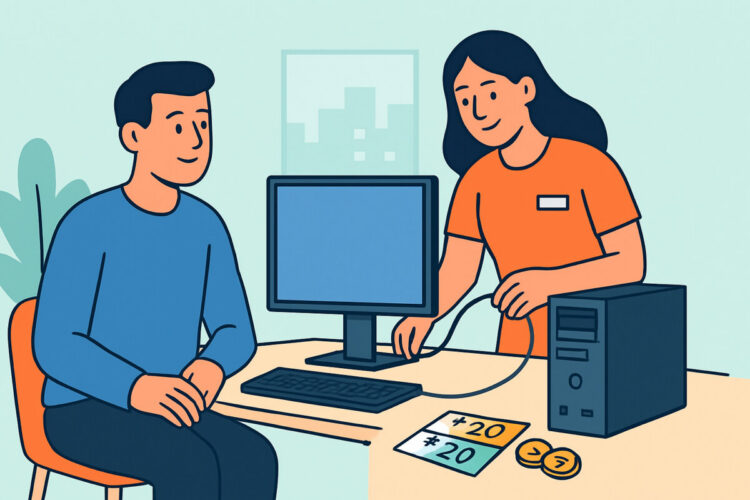
Uuden tietokoneen ostaja joutuu kassalla usein päättämään, maksaako käyttöönottopalvelusta ja tiedonsiirrosta vai hoitaako siirron itse. Tässä artikkelissa käydään läpi, mitä käyttöönottopalvelu ja tiedonsiirto oikeasti sisältävät, mitä ne yleensä maksavat ja milloin lisäpalvelusta on hyötyä. Lopuksi on tarkistuslista, jonka avulla kuvat, salasanat ja työtiedostot siirtyvät uuteen koneeseen ehjinä.
Mitä käyttöönottopalvelu sisältää
Suomalaisissa tietokonekaupoissa käyttöönottopalvelulla tarkoitetaan yleensä samaa perussisältöä. Myyjä käynnistää koneen, käy Windows 11:n tai macOS:n ensiasetukset läpi, asentaa päivitykset ja luo käyttäjätilin. Usein samalla poistetaan valmistajan esiasentamat kokeiluohjelmat ja asennetaan selain sekä virustorjunta.
Hinta vaihtelee kaupasta riippuen. Pelkkä käyttöönotto maksaa yleensä noin 40-90 €. Kun mukaan otetaan tiedonsiirto vanhasta koneesta, kokonaishinta on tavallisesti 80-180 €. Joissain liikkeissä hinta riippuu siirrettävän datan määrästä tai siitä, tuoko asiakas vanhan koneen mukanaan.
Tärkein asia on kuitenkin se, mitä hintaan ei kuulu. Perushintaan sisältyy harvoin sähköpostiohjelman tilien uudelleenmääritys, maksullisten ohjelmien lisenssien siirto, tulostimen ajurit tai Microsoft 365 -tilin kirjautumisten selvittely. Kokenut ostaja kysyy myyjältä etukäteen täsmälleen, mitkä asiat palveluun kuuluvat.
Tiedonsiirto uuteen koneeseen: mitä siirtyy ja mitä ei
Tiedonsiirtopalvelussa siirretään käytännössä käyttäjän kansiot eli Tiedostot, Kuvat, Musiikki, Videot ja Työpöytä. Lisäksi siirretään usein selaimen kirjanmerkit. Tämä riittää suurimmalle osalle kotikäyttäjistä.
Ohjelmat ovat eri asia. Windows-ohjelmia ei voi luotettavasti kopioida koneelta toiselle, vaan ne asennetaan uudelleen. Maksullisten ohjelmien kohdalla tarvitaan lisenssiavain tai kirjautuminen. Esimerkiksi Adobe-ohjelmissa ja vanhemmissa kertaostetuissa Office-versioissa, kuten Office 2019:ssä, lisenssi pitää usein ensin poistaa käytöstä vanhalta koneelta.
Macin puolella tilanne on helpompi. Applen Siirtymisapuri (Migration Assistant) siirtää tiedostojen lisäksi käyttäjätilit, asetukset ja suurimman osan ohjelmista suoraan vanhasta Macista tai Time Machine -varmuuskopiosta. Mac-käyttäjälle maksullinen tiedonsiirto on siksi harvoin tarpeen. Poikkeus on siirto Windowsista Maciin, jossa Siirtymisapuri osaa siirtää vain osan tiedoista.
Myytti: ”Pilvi hoitaa kaiken automaattisesti”
Moni ostaja olettaa, että kaikki siirtyy itsestään, kun uudelle koneelle kirjautuu Microsoft-tilillä. Näin ei ole. OneDrive siirtää vain ne kansiot, joiden varmuuskopiointi on vanhalla koneella ollut päällä. Ilmaisessa OneDrive-tilissä on tilaa 5 Gt, joten iso kuvakirjasto ei ole todennäköisesti koskaan synkronoitunut kokonaan.
Sama koskee selaimia. Chromen tai Edgen salasanat ja kirjanmerkit siirtyvät vain, jos synkronointi on ollut käytössä. Jos käyttäjä on tallentanut salasanat selaimeen kirjautumatta tiliin, ne jäävät vanhalle koneelle. Ammattilainen tarkistaa synkronoinnin tilan vanhalta koneelta ennen kuin mitään tyhjennetään.
Suomalaiset erityistarpeet: tunnistautuminen, sähköposti ja etätyö
Pankkitunnukset ja mobiilivarmenne ovat puhelimessa, joten koneen vaihto ei vaikuta niihin. Varmennekortin käyttäjällä tilanne on toinen. Kortti tarvitsee kortinlukijan ja Digi- ja väestötietoviraston kortinlukijaohjelmiston, ja ne pitää asentaa uudelle koneelle erikseen. Tämä koskee esimerkiksi kirjanpitäjiä ja yrittäjiä, jotka allekirjoittavat asiakirjoja sähköisesti.
Pidempään konetta käyttäneillä yleinen ongelmakohta on sähköposti. Jos vanha klassinen Outlook on käyttänyt POP-yhteyttä, viestit ovat koneella PST-tiedostossa eivätkä palvelimella. Ne eivät siirry uudelle koneelle, ellei tiedostoa kopioida erikseen. Elisan, Telian tai DNA:n vanhoissa sähköpostiosoitteissa tämä on edelleen tavallista.
Etätyöntekijän kannattaa tarkistaa, onko työkone yrityksen hallinnoima. Jos kone on liitetty esimerkiksi Microsoft Intuneen, sen käyttöönotosta vastaa työnantajan IT-tuki eikä kaupan palvelu. Kaupan tekemä käyttöönotto voi tällaisessa tilanteessa jopa haitata, jos koneelle luodaan paikallinen tili ennen yrityksen rekisteröintiä.
Yleisimmät virheet koneenvaihdossa
Ensimmäinen ja kallein virhe on vanhan koneen tyhjentäminen tai myyminen liian aikaisin. Vanha kone kannattaa pitää koskemattomana 2-4 viikkoa, sillä vasta arjen käytössä huomataan, että jotain puuttuu. Kun vanha kone lopulta poistuu käytöstä, sen levy pitää tyhjentää kunnolla. Ohjeet löytyvät artikkelista tietokoneen kierrätys ja tietoturvallinen hävittäminen.
Toinen virhe on BitLocker-palautusavaimen unohtaminen. Windows 11 salaa levyn monessa koneessa automaattisesti, kun käyttäjä kirjautuu Microsoft-tilillä. Jos emolevy hajoaa tai BIOS päivittyy, kone voi pyytää 48-numeroista palautusavainta. Avain löytyy Microsoft-tililtä, mutta vain jos tili on tiedossa. Avain kannattaa tallentaa heti käyttöönoton yhteydessä.
Kolmas virhe on olettaa, että tiedonsiirto on sama asia kuin varmuuskopio. Siirron jälkeen tiedot ovat yhä vain yhdessä paikassa, uudella koneella. Varmuuskopioinnin voi järjestää ulkoisella levyllä tai pilvipalvelulla, ja siitä kerrotaan lisää artikkelissa tietokoneen tietoturva, virustorjunta ja varmuuskopiointi.
Näin teet tiedonsiirron itse
Itse tehty siirto onnistuu useimmilta, kun sen tekee järjestyksessä. Ammattilainen aloittaa aina inventaariosta eikä kopioinnista:
1. Tee vanhalla koneella lista käytössä olevista ohjelmista ja niiden lisensseistä.
2. Tarkista selaimen synkronointi ja vie salasanat tarvittaessa salasanojen hallintaohjelmaan.
3. Kopioi käyttäjäkansiot ulkoiselle SSD-levylle. Tähän riittää esimerkiksi 1 Tt:n levy, joka maksaa noin 60-90 €.
4. Etsi erikseen Outlookin PST-tiedostot, pelien tallennukset ja ohjelmakohtaiset kansiot AppData-hakemistosta.
5. Siirrä tiedot uudelle koneelle, asenna ohjelmat ja testaa jokainen tärkeä toiminto ennen kuin vanha kone tyhjennetään.
Windows 11:n Windows-varmuuskopiointisovellus siirtää Microsoft-tilin kautta asetukset, taustakuvat ja Microsoft Storesta asennettujen sovellusten listan. Perinteisesti asennettuja ohjelmia se ei siirrä. Siirron kesto riippuu datan määrästä. Ulkoisen USB-C-SSD:n kautta 200 Gt siirtyy tyypillisesti alle tunnissa, mutta Wi-Fi-yhteyden kautta samaan voi kulua koko ilta.
Milloin käyttöönottopalvelu kannattaa ostaa
Palvelu on rahan arvoinen, jos vanha kone on hidas ja yli 6-8 vuotta vanha. Se kannattaa myös, jos koneen käyttäjä on iäkäs omainen, jonka siirtoa ei voi tehdä paikan päällä, tai jos dataa on useita satoja gigatavuja eri paikoissa. Erityisen hyödyllinen palvelu on silloin, kun Windows 10 -kone vaihdetaan Windows 11 -koneeseen eikä vanhaa konetta voi enää päivittää. Tästä tilanteesta kerrotaan tarkemmin artikkelissa Windows 10:n tuen päättyminen ja vanhan koneen vaihtoehdot.
Palvelusta on vähemmän hyötyä, jos käyttäjällä on Mac tai jos kaikki työtiedostot ovat jo OneDrivessa, Google Drivessa tai työnantajan SharePointissa. Opiskelijan uusi läppäri on usein valmis käyttöön puolessa tunnissa ilman lisäpalvelua.
Käyttöönottopalvelu ei vaikuta takuuseen. Kuluttajansuojalain mukainen virhevastuu ja kahden vuoden virheettömyysolettama ovat voimassa riippumatta siitä, kuka koneen on ottanut käyttöön.
UKK
Kuinka kauan kaupan tekemä tiedonsiirto kestää?
Tavallisesti siirto kestää 1-3 arkipäivää, koska kone jätetään liikkeeseen. Pienen datamäärän kanssa jotkut liikkeet tekevät siirron samana päivänä, mutta ruuhka-aikoina, kuten elokuussa koulujen alkaessa, jonotusaika voi pidentyä.
Pitääkö vanhan koneen salasana antaa myyjälle?
Pitää, jos haluat kaupan siirtävän tiedot suoraan vanhalta koneelta. Vaihda salasana väliaikaiseksi ennen luovutusta ja palauta se omaksesi siirron jälkeen. Vaihtoehtoisesti voit tuoda tiedot valmiiksi kopioituna ulkoisella levyllä.
Siirtyykö Microsoft Office uudelle koneelle?
Microsoft 365 -tilaus siirtyy kirjautumalla samalla tilillä. Koneen mukana tulleet OEM-lisenssit eivät siirry. Kertaostettu Office-versio voidaan yleensä siirtää, kun se on ensin poistettu käytöstä vanhalta koneelta.
Viimeinen vinkki ennen kassaa
Ennen kuin maksat käyttöönotosta, mieti viisi minuuttia, missä tietosi tällä hetkellä ovat. Jos osaat vastata siihen tarkasti, siirron voi tehdä todennäköisesti itse. Jos et osaa, 100 € palvelu on halpa vakuutus yli kymmenen vuoden perhekuvien puolesta. Valitsit kumman tahansa, pidä vanha kone tallessa muutama viikko, sillä silloin myös unohtuneet tiedostot voi vielä hakea talteen.