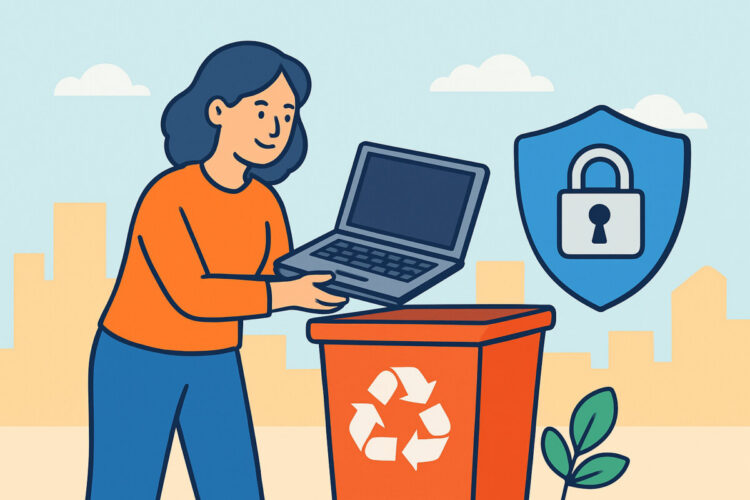
Tietokoneen kierrätys on helpompaa kuin moni luulee, mutta tietoturvallinen hävittäminen jää usein puolitiehen. Kun vanha läppäri tai pöytäkone vaihtuu uuteen, laitteen kovalevylle tai SSD:lle jää yleensä vuosien sähköpostit, verkkopankin selainhistoria, valokuvat ja tallennetut salasanat. Tästä artikkelista näet, miten tiedot poistetaan oikeasti pysyvästi ja mihin laite kannattaa sen jälkeen viedä Suomessa.
Miksi tiedostojen poistaminen ei riitä
Roskakorin tyhjentäminen ei poista tiedostoa. Käyttöjärjestelmä merkitsee tilan vapaaksi, mutta data jää levylle siihen asti, kunnes jokin kirjoittaa sen päälle. Ilmaisilla palautusohjelmilla, kuten Recuvalla tai PhotoRecilla, tällaiset tiedostot saa usein takaisin muutamassa minuutissa.
Yleinen myytti on, että kiintolevyn pikaformatointi tyhjentää koneen. Pikaformatointi kirjoittaa uuden tiedostojärjestelmän rungon, mutta itse tiedot jäävät paikoilleen. Perinteisellä HDD-levyllä vanhoja kansioita voi palauttaa vielä vuosien päästä.
SSD-levy toimii eri tavalla. TRIM-toiminto ja levyn sisäinen kulumantasaus tekevät palauttamisesta vaikeampaa, mutta ne myös estävät luotettavan päällekirjoituksen tavallisilla työkaluilla. SSD:llä toimii oikeasti vain valmistajan secure erase -komento tai salausavaimen tuhoaminen.
Tietoturvallinen hävittäminen vaihe vaiheelta
Kokenut IT-tukihenkilö aloittaa varmuuskopioinnista eikä tietojen poistamisesta. Kun laite on kerran pyyhitty, mitään ei saa enää takaisin. Varmuuskopioinnista ja tietoturvasta kerrotaan tarkemmin artikkelissa tietokoneen tietoturva – virustorjunta ja varmuuskopiointi.
Toimi tässä järjestyksessä:
1. Varmuuskopioi tiedostot ulkoiselle levylle tai pilvitallennukseen (OneDrive, iCloud, Google Drive) ja tarkista, että kopio aukeaa toisella laitteella.
2. Kirjaudu ulos tileistä ja poista laitteen kytkökset: Microsoft 365 -lisenssin aktivointi, Adobe-tilaukset, Steam ja selaimen synkronointi. Macissa kirjaudu ulos Apple ID:stä ja poista Etsi Mac -toiminto, muuten aktivointilukko estää uutta omistajaa käyttämästä konetta.
3. Poista selaimeen tallennetut salasanat ja maksukortit erikseen, jos synkronointi on ollut pois päältä.
4. Pyyhi levy käyttöjärjestelmän omalla työkalulla tai erillisellä pyyhintäohjelmalla.
5. Tarkista lopuksi, että kone käynnistyy asennusnäkymään eikä vanhaan käyttäjätiliin.
Windows 11:ssä pyyhintä löytyy kohdasta Asetukset > Järjestelmä > Palautus > Palauta tietokone. Valitse ”Poista kaikki” ja lisäasetuksista ”Puhdista asema”. Pelkkä nopea palautus jättää datan levylle. Puhdistus kestää HDD-levyllä tyypillisesti 2-6 tuntia, SSD:llä usein alle tunnin.
Apple silicon -piirillä tai T2-sirulla varustetuissa MacBookeissa ja iMaceissa on toiminto ”Poista kaikki sisältö ja asetukset”. Se tuhoaa salausavaimen, jolloin levyn sisältö muuttuu lukukelvottomaksi sekunneissa. Sama periaate koskee Windows-koneita, joissa BitLocker on ollut päällä alusta asti: kun avain häviää, data on käytännössä pelkkää kohinaa.
Rikkinäinen kone tai levy – milloin fyysinen tuhoaminen on ainoa vaihtoehto
Jos kone ei käynnisty, ohjelmallinen pyyhintä ei onnistu. Ammattilainen irrottaa tällöin levyn ja kytkee sen toiseen koneeseen USB-kotelon kautta. Monissa ohuissa kannettavissa SSD on kuitenkin juotettu emolevyyn, esimerkiksi kaikissa uusissa MacBookeissa ja osassa Dellin XPS- ja Lenovon Yoga-malleja.
HDD-levyn voi tuhota poraamalla useita reikiä levyjen läpi tai taivuttamalla ne. SSD:n kanssa sama ei riitä. Yksi reikä M.2-levyyn voi ohittaa muistipiirit kokonaan, joten piirit pitää rikkoa yksitellen tai levy murskata. Juotetun SSD:n kohdalla ainoa varma tapa on tuhota emolevyn muistipiirit tai viedä koko laite sertifioituun tietoturvalliseen tuhoamiseen.
Tietokoneen huoltoliike voi irrottaa levyn ja palauttaa sen sinulle ennen kuin kone menee kierrätykseen. Monet huoltoliikkeet tekevät tämän 15-40 euron hintaan. Lisää huoltoliikkeiden palveluista kerrotaan artikkelissa tietokoneen huoltoliikkeet – tavallisimmat korjaukset.
Tietokoneen kierrätys Suomessa – mihin laite viedään
Tietokone kuuluu sähkö- ja elektroniikkalaiteromuun eli SER-jätteeseen. Sitä ei saa laittaa sekajätteeseen. Kuluttajalle palautus on maksutonta.
Suurimmat elektroniikkaliikkeet ottavat vanhan laitteen vastaan, kun ostat tilalle vastaavan uuden. Vähintään 400 m² myyntipinta-alan elektroniikkamyymälöiden pitää ottaa pienet, alle 25 cm:n laitteet vastaan ilman ostopakkoa. Läppäri ei yleensä mahdu tähän rajaan, mutta hiiret, näppäimistöt ja ulkoiset levyt mahtuvat. Lisäksi kuntien jäteasemat Helsingistä Rovaniemelle ottavat SER-jätettä vastaan. Lähimmän keräyspisteen löytää kierratys.info-palvelusta.
Kannettavan akku kuuluu paristo- ja akkukeräykseen. Jos akku on turvonnut, älä pakkaa konetta tiiviisti muiden laitteiden sekaan. Litiumioniakku voi syttyä, ja jäteasemien ja kierrätyskuljetusten tulipaloista monen syynä on juuri vaurioitunut akku.
Toimiva kone kannattaa usein myydä tai lahjoittaa ennen kierrätystä. Esimerkiksi 4-5 vuotta vanha ThinkPad, jossa on Intel Core i5, 16 Gt RAM-muistia ja SSD-levy, riittää vielä hyvin etätyöhön ja opiskeluun. Kunnostettuja koneita ostavat yritykset hyväksyvät usein laitteita erissä. Liikkeitä on vertailtu artikkelissa käytettyjen tietokoneiden myyjät – mistä luotettava liike.
Yritysten ja etätyökoneiden erityisvaatimukset
Yrityksellä on tietosuoja-asetuksen (GDPR) mukainen vastuu henkilötiedoista vielä laitteen elinkaaren lopussa. Pelkkä työntekijän ilmoitus siitä, että kone on tyhjennetty, ei riitä. Yrityskäytössä käytetään sertifioitua pyyhintäohjelmistoa, kuten Blanccoa, joka tekee NIST 800-88 -standardin mukaisen pyyhinnän ja tuottaa jokaisesta laitteesta raportin sarjanumeroineen.
Etätyön myötä työkoneita on jäänyt koteihin ympäri Suomea. Kun työsuhde päättyy, kone palautetaan työnantajalle sellaisenaan. Työntekijän ei pidä pyyhkiä sitä itse, koska työnantajan IT-osaston pitää pystyä todentamaan pyyhintä. Leasing-koneissa rahoitusyhtiö hoitaa usein pyyhinnän ja toimittaa sertifikaatin osana palautusprosessia.
Yleisimmät virheet koneesta luopuessa
Etsi Mac -toiminto jää päälle. Uusi omistaja ei pääse käyttämään konetta, ja jos sinua ei tavoiteta, kone on käytännössä käyttökelvoton. Tämä on yksi yleisimmistä syistä palauttaa käytetty MacBook myyjälle.
Ulkoiset levyt ja muistikortit unohtuvat. Koneesta pyyhitään tiedot huolellisesti, mutta samaan laatikkoon jää vanha USB-tikku tai kortinlukijaan SD-kortti, jolla on samat tiedostot.
Kortinlukija ja varmennekortti menevät koneen mukana. Jos olet käyttänyt varmennekorttia ja kortinlukijaa viranomaisasiointiin, poista kortti ennen luovutusta. Mobiilivarmenne on puhelimessa, mutta selaimeen saattaa silti jäädä kirjautumistietoja asiointipalveluihin.
UKK
Riittääkö Windowsin palautus tietojen poistamiseen ennen myyntiä?
Riittää, jos valitset ”Poista kaikki” ja ”Puhdista asema”. Pikapalautus ilman aseman puhdistusta jättää tiedot palautettaviksi. Jos BitLocker on ollut päällä koko käytön ajan, palautus tuhoaa myös salausavaimen, mikä tekee tiedoista lukukelvottomia.
Maksaako tietokoneen kierrätys kuluttajalle jotain?
Ei maksa. Kuntien jäteasemat ja SER-keräyspisteet ottavat tietokoneet ja näytöt vastaan maksutta. Maksullisia ovat vain lisäpalvelut, kuten levyn irrotus huoltoliikkeessä tai sertifioitu tuhoaminen.
Voiko SSD-levyn tuhota vasaralla?
Voi, jos jokainen muistipiiri hajoaa. Pelkkä kotelon tai piirilevyn murtuminen ei riitä, koska ehjistä muistipiireistä voidaan teoriassa lukea dataa. Ohjelmallinen secure erase tai salausavaimen tuhoaminen on yleensä varmempi ja siistimpi tapa.
Viimeinen tarkistus ennen kuin kone lähtee
Käy järjestys vielä kerran läpi: ensin varmuuskopio, sitten tilit ja lisenssit irti, sen jälkeen levyn pyyhintä ja vasta lopuksi myynti, lahjoitus tai kierrätys. Ennen kuin suljet kannen viimeisen kerran, käynnistä kone vielä uudelleen ja tarkista, että näkyviin tulee käyttöönottonäkymä. Jos näet sen, tietosi eivät lähde koneen mukana.