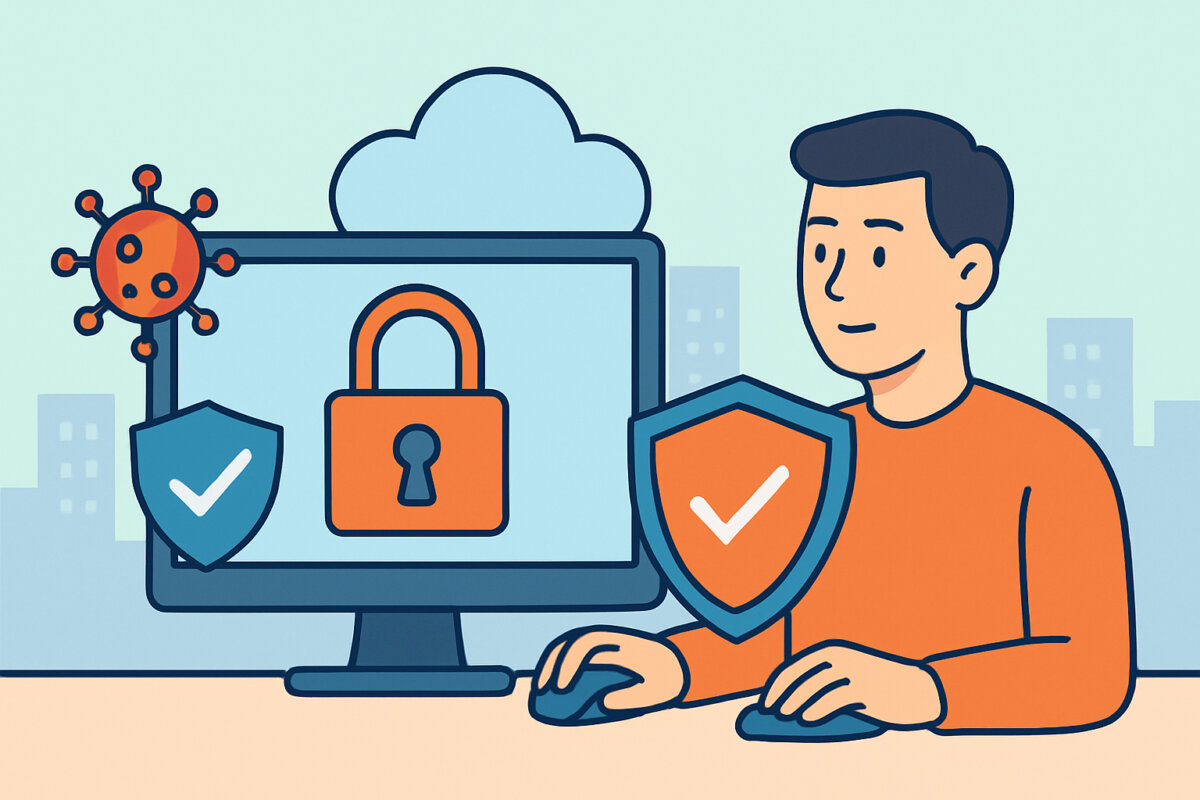
Tietokoneen tietoturva ei ole enää pelkkää virustorjuntaohjelman asentamista, vaan kokonaisuus, jossa virustorjunta ja varmuuskopiointi tukevat toisiaan. Kun kannettava tai pöytäkone sisältää verkkopankin tunnukset, Suomi.fi-valtuudet ja vuosien työtiedostot, yhden lenkin pettäminen – oli se sitten kiristyshaittaohjelma tai rikkoutunut SSD – voi tarkoittaa päivien työn menetystä.
Tämä artikkeli käy läpi, mitä suojauksia kotikäyttäjä ja yritys tarvitsevat vuonna 2026, miten varmuuskopiointi kannattaa käytännössä järjestää, ja mitkä ovat yleisimmät virheet joita tietokoneen käyttäjät tekevät turvallisuuden suhteen.
Tarvitseeko Windows 11 -kone erillisen virustorjuntaohjelman
Windows 11:n mukana tuleva Microsoft Defender on kehittynyt vuosien varrella aidosti hyväksi. Riippumattomat testauslaitokset kuten AV-TEST antavat sille säännöllisesti täydet pisteet suojauksesta – tämä kumoaa vanhan väitteen, jonka mukaan sisäänrakennettu suojaus olisi vain näennäistä.
Silti moni kotimainen IT-tukihenkilö suosittelee yrityskäyttöön jotakin lisäkerrosta, kuten F-Securea tai Withsecurea, koska keskitetty hallinta ja tietoturvaraportointi puuttuvat Defenderin ilmaisversiosta. Kotikäyttäjälle Defender riittää useimmiten hyvin, kunhan Windows Update pidetään päällä eikä palomuuria sammuteta ”nopeuden vuoksi” – tämä on yksi yleisimmistä virheistä, joita kannettavan ostaneet tekevät heti käyttöönotossa.
Windows 11 ja macOS eroavat tietoturva-arkkitehtuuriltaan merkittävästi: macOS nojaa vahvasti sovellusten hiekkalaatikointiin ja Gatekeeper-tarkistuksiin, kun taas Windows tarjoaa laajemman valikoiman kolmannen osapuolen suojausohjelmistoja. Kumpikin käyttöjärjestelmä voi silti saada haittaohjelmatartunnan, jos käyttäjä asentaa piraattiohjelmia tai avaa liitetiedostoja tuntemattomista sähköposteista.
Virustorjunnan lisäksi tarvittavat suojauskerrokset
Yksittäinen virustorjuntaohjelma ei pysäytä kaikkea. Kokenut IT-asiantuntija rakentaa suojauksen kerroksittain:
Palomuuri pitää tuntemattomat yhteydet loitolla, käyttöjärjestelmän oma riittää useimmille kotikäyttäjille. Salasananhallinta, esimerkiksi Bitwarden tai 1Password, estää saman salasanan kierrättämisen kymmenissä palveluissa. Kaksivaiheinen tunnistautuminen on pakollinen sähköpostiin ja pankkiasiointiin – Suomessa tämä tarkoittaa käytännössä mobiilivarmennetta tai pankin omaa sovellusta, harvemmin enää erillistä varmennekorttia. Käyttöjärjestelmän ja ohjelmistojen päivitykset paikkaavat tietoturva-aukkoja, joita rikolliset hyödyntävät ensimmäisten viikkojen aikana julkistuksesta.
Yleinen virhe on luulla, että virustorjunta korvaa varovaisuuden. Tietojenkalastelusähköposti, joka näyttää tulevan OP:lta tai Verohallinnolta, ei näy virustorjuntaohjelmassa mitenkään ennen kuin käyttäjä on jo klikannut linkkiä ja syöttänyt tunnuksensa väärään paikkaan.
Varmuuskopiointi käytännössä – 3-2-1-sääntö toimii yhä
Varmuuskopiointi on se osa tietoturvaa, joka unohtuu useimmin, kunnes kiintolevy hajoaa tai lunnasohjelma salaa tiedostot. Alan vakiintunut nyrkkisääntö on yksinkertainen:
1. Pidä vähintään kolme kopiota tärkeistä tiedostoista
2. Säilytä kopiot kahdella eri tallennusvälineellä
3. Pidä yksi kopio fyysisesti eri paikassa kuin alkuperäinen kone
Käytännössä tämä tarkoittaa esimerkiksi: työkoneen SSD, ulkoinen 2 Teratavun kiintolevy pöytälaatikossa, ja pilvipalvelu kuten OneDrive tai Google Drive. SSD- ja HDD-teknologioiden erot kannattaa ymmärtää myös varmuuskopiointimielessä – HDD-levyt ovat edelleen edullisempia teratavua kohden (40–60 € per 2 Teratavua), joten ne sopivat hyvin ulkoiseksi varmuuskopiolevyksi, vaikka työkoneessa itsessään olisi nopeampi NVMe-SSD.
Windows Filehistory tai macOS Time Machine hoitavat automaattisen varmuuskopioinnin ulkoiselle levylle ilman kuukausimaksuja. Pilvivaihtoehdoissa 100 gigatavun tila maksaa tyypillisesti 2–3 € kuukaudessa, mikä on halpa vakuutus verrattuna vuosien valokuvien tai opinnäytetyön menettämiseen.
Yleisimmät virheet, joita tietokoneen käyttäjät tekevät
Ammattilainen tunnistaa saman kaavan asiakkaiden koneissa uudestaan ja uudestaan. Kolme toistuvaa virhettä nousevat ylitse muiden.
Ensimmäinen on varmuuskopion säilyttäminen samassa fyysisessä tilassa kuin alkuperäinen kone – jos kotiin tulee vesivahinko tai murto, sekä kone että varmuuskopiolevy katoavat yhtä aikaa. Toinen on varmuuskopioinnin automatisoinnin puute: manuaalisesti ”silloin tällöin” kopioitu data on aina vanhentunutta silloin kun sitä eniten tarvitaan. Kolmas, ja ehkä yleisin, on virustorjuntaohjelman antaman hälytyksen sivuuttaminen tai koko ohjelman poistaminen käytöstä, koska se ”hidastaa peliä” – pelitietokoneen käyttäjät tekevät tätä erityisen usein, vaikka nykyaikaiset virustorjuntaohjelmat kuluttavat käytännössä olemattoman määrän suorituskykyä taustalla.
Yrityksen tietokoneiden tietoturva vaatii oman suunnitelman
Yksittäisen kotikoneen suojaus ja yrityksen kymmenien työasemien hallinta ovat eri asia kokonaan. Yrityksellä pitää olla keskitetty näkymä siihen, missä koneissa virustorjunta on ajan tasalla ja mitkä koneet ovat jääneet päivittämättä.
Leasing-sopimukseen sisältyvä huolto kannattaa usein yhdistää varmuuskopiointipalveluun, jolloin koko elinkaari – hankinta, tietoturva, varmuuskopiointi ja lopulta koneen kierrätys – hoituu saman toimittajan kautta. Tämä on erityisen tärkeää etätyössä: kun kannettava kulkee kodin ja toimiston välillä, sen pitää olla suojattu riippumatta siitä, missä verkossa se on kytkettynä.
Suomalaisessa kuluttajansuojassa on hyvä muistaa, että kaupan vastuu koskee laitteen virheettömyyttä, ei tietoturvaa tai käyttäjän omaa dataa – varmuuskopiointi on siis aina käyttäjän omalla vastuulla, takuu ei korvaa menetettyjä tiedostoja vaikka kone hajoaisikin takuuaikana.
Usein kysytyt kysymykset
Riittääkö Windowsin oma Defender vai tarvitsenko maksullisen virustorjunnan?
Kotikäyttäjälle Windows Defender riittää useimmiten hyvin, kunhan käyttöjärjestelmä pidetään päivitettynä. Yrityskäytössä maksullinen ratkaisu kannattaa keskitetyn hallinnan ja raportoinnin vuoksi.
Kuinka usein varmuuskopiot pitäisi tehdä?
Tärkeille työtiedostoille automaattinen, päivittäinen varmuuskopiointi on suositeltavaa. Valokuville ja vähemmän muuttuville tiedostoille viikoittainen kopiointi ulkoiselle levylle riittää.
Suojaako pilvitallennus, kuten OneDrive, kiristyshaittaohjelmalta?
Osittain. Jos pilvipalvelu synkronoi tiedostot automaattisesti, myös salatut tiedostot voivat synkronoitua pilveen. Siksi vähintään yksi erillinen, ei-jatkuvasti-kytketty varmuuskopio on tarpeen kiristyshaittaohjelmaa vastaan.
Yhteenveto
Toimiva tietoturva rakentuu virustorjunnan, päivitysten, kaksivaiheisen tunnistautumisen ja säännöllisen varmuuskopioinnin yhdistelmästä – yksikään näistä ei yksin riitä. Käytännön nyrkkisääntö on pitää tärkeät tiedostot kolmena kopiona kahdella eri välineellä, joista yksi on fyysisesti eri paikassa, ja tarkistaa virustorjunnan tila säännöllisesti sen sijaan että luottaa siihen sokeasti asennuksen jälkeen. Kun nämä perusasiat ovat kunnossa, sekä kotikoneen että yrityksen työasemien riski menettää dataa tai joutua kiristyshaittaohjelman uhriksi pienenee merkittävästi.