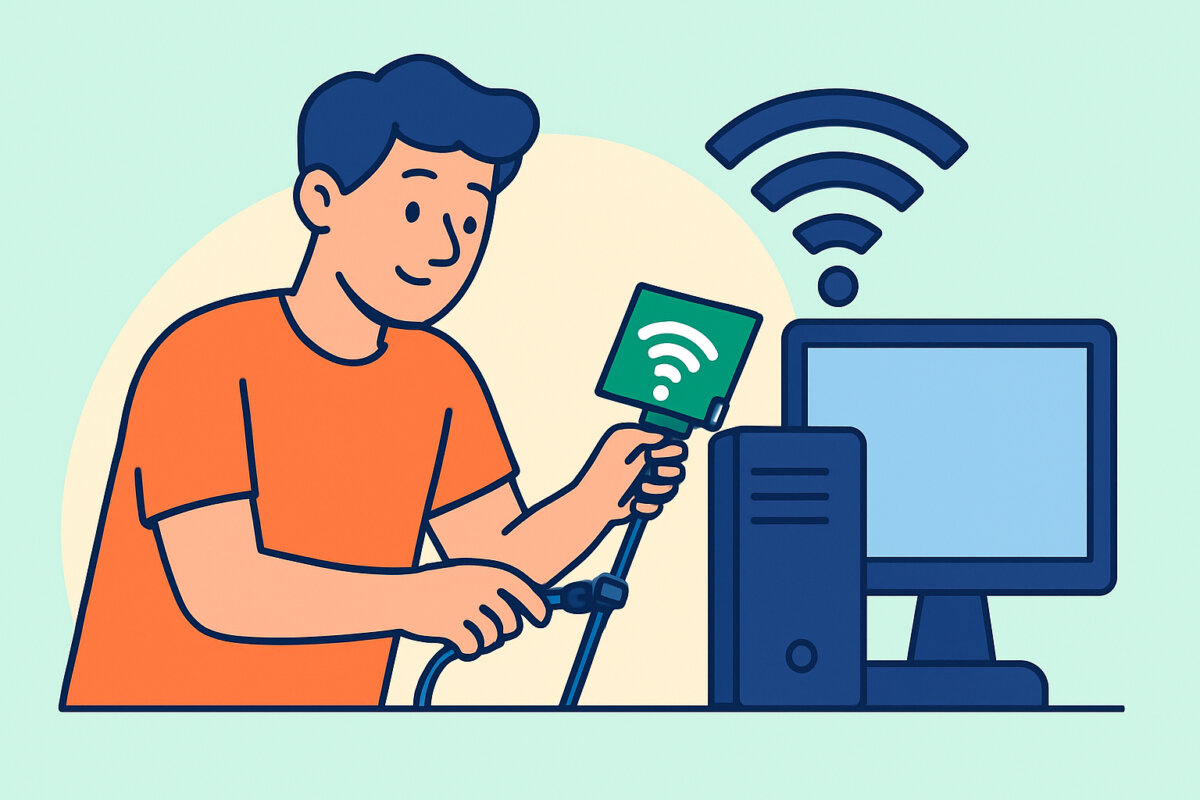
Uusi pöytäkone ilman Wi-Fi-yhteyttä on suomalaisessa kodissa yllättävän yleinen ongelma, ja siihen ratkaisuna toimii joko PCIe-verkkokortti tai USB-Wi-Fi-sovitin. Moni valmiskone tulee tehtaalta pelkällä Ethernet-liitännällä, koska valmistaja olettaa koneen istuvan työpöydällä lähellä reititintä – mutta todellisuudessa reititin on eteisen kaapissa ja tietokone makuuhuoneessa tai kotitoimiston nurkassa.
Milloin pöytäkone tarvitsee erillisen verkkokortin
Suurin osa emolevyistä keski- ja perushintaluokassa ei sisällä langatonta verkkokorttia lainkaan. Tämä koskee erityisesti ASUS- ja Gigabyte-emolevyjen B-sarjan malleja (esim. B650, B760), joissa Wi-Fi on usein varattu vain kalliimpiin Wi-Fi-päätteisiin merkittyihin versioihin, 20–40 € kalliimpiin kuin peruskortti. Jos tietokone sijaitsee yli 5–10 metrin päässä reitittimestä eikä verkkokaapelin vetäminen onnistu, langaton yhteys on käytännössä ainoa vaihtoehto.
Etätyössä tämä korostuu: Teams-palaverit, VPN-yhteydet ja pilvitallennuksen synkronointi vaativat vakaan yhteyden, eikä katkeileva Wi-Fi-tikku riitä. Moni Helsingin ja Tampereen kotitoimistoista rakennetuista pöytäkoneista kärsii juuri tästä – kone on tehokas, mutta verkkoyhteys pettää videopuhelun kriittisellä hetkellä.
PCIe Wi-Fi-kortti vai USB-Wi-Fi-sovitin
PCIe-kortti asennetaan suoraan emolevyn väylään ja tarjoaa vakaamman yhteyden sekä usein paremman antennitehon kuin USB-sovitin. Hintaluokka on 25–70 €, ja tunnetuimpia valmistajia ovat Asus, TP-Link ja Intel. Esimerkiksi Intel AX210 -piirisarjalla varustettu kortti tukee Wi-Fi 6E:tä ja Bluetooth 5.3:a, ja se maksaa noin 35–45 €.
USB-sovitin on nopeampi asentaa – ei tarvitse avata koteloa – mutta signaali jää usein heikommaksi, koska antenni on pieni ja sovitin roikkuu takapaneelissa lähellä muuta elektroniikkaa, joka aiheuttaa häiriötä. USB-sovitin sopii tilanteeseen, jossa kone on jo käytössä eikä kotelon avaaminen houkuta, tai kannettavassa tarkoituksessa siirreltävään mini-PC:hen.
Jos päädyt PCIe-korttiin, muista tarkistaa emolevyn saatavilla oleva PCIe x1 -paikka etukäteen – tämä kannattaa selvittää jo emolevyn valinnan yhteydessä, ettei kortti jää ilman vapaata väylää näytönohjaimen viereen ahdettuna.
Asennus vaihe vaiheelta
PCIe-Wi-Fi-kortin asennus on yksi helpoimmista komponenttivaihdoista, jonka kotikäyttäjä voi tehdä itse:
1. Katkaise virta ja irrota virtajohto. Staattinen sähkö on suurin riski – kosketa ensin maadoitettua metallipintaa, esimerkiksi kotelon runkoa.
2. Avaa sivupaneeli ja etsi vapaa PCIe x1 -paikka. Useimmissa ATX-emolevyissä näitä on 1–3 kappaletta näytönohjaimen alapuolella.
3. Poista paikkaa vastaava kotelon takalevy. Ruuvi tai klipsi irtoaa yleensä ilman työkaluja.
4. Työnnä kortti paikoilleen suoraan alaspäin painaen, kunnes se napsahtaa kiinni. Kiinnitä ruuvilla.
5. Kiinnitä mukana tulevat antennit kortin takana oleviin liittimiin ja aseta ne pystyyn koneen takana.
6. Asenna ajurit valmistajan sivustolta ennen kuin luotat Windows 11:n automaattiseen tunnistukseen – ajantasainen ajuri parantaa nopeutta ja vakautta merkittävästi.
Ethernet vs Wi-Fi – milloin kaapeli voittaa aina
Yleinen väärinkäsitys on, että Wi-Fi 6E tai Wi-Fi 7 -kortti tarjoaa saman suorituskyvyn kuin kaapeliyhteys. Käytännössä kiinteä Ethernet-kaapeli häviää harvoin latenssissa ja vakaudessa, vaikka teoreettinen nopeus olisi Wi-Fillä korkeampi. Pelitietokoneissa, joissa millisekunnit ratkaisevat kilpapelaamisessa, kaapeliyhteys on edelleen ammattilaisten suositus – suomalaisessa pelialan kulttuurissa tämä näkyy siinä, että turnauskoneissa Wi-Fi-kortti on lähinnä varajärjestelmä.
Jos kotona on mahdollisuus vetää Cat6-kaapeli edes osan matkasta ja jatkaa powerline-sovittimella, tämä on usein parempi ratkaisu kuin täysin langaton yhteys 20–30 metrin päässä reitittimestä.
Yleisimmät virheet verkkokortin valinnassa
Kokenut myyjä katsoo ensin, tukeeko emolevy PCIe x1 -korttia lähellä näytönohjainta ilman lämpöongelmia – moni tekee tässä virheen asentamalla kortin suoraan tehokkaan GPU:n alle, jolloin antenniyhteys ja jäähdytys kärsivät.
Toinen tyypillinen virhe on ostaa Wi-Fi 5 -kortti Wi-Fi 6 -reitittimen kanssa hintaa säästääkseen; yhteensopivuus toimii, mutta nopeushyöty jää käyttämättä. Kolmas virhe on unohtaa Bluetooth-tuki: moni PCIe-Wi-Fi-kortti sisältää myös Bluetoothin, jolloin erillistä Bluetooth-tikkua ei enää tarvita langattomille kuulokkeille tai näppäimistölle.
Bluetooth-yhdistelmäkortit säästävät liittimiä
Nykyaikaiset Wi-Fi-kortit, kuten Intel AX200/AX210-sarja, sisältävät lähes aina Bluetoothin samassa moduulissa. Tämä on erityisen kätevää pöytäkoneissa, joissa USB-portteja on rajallisesti – kortti vapauttaa yhden portin muille oheislaitteille. Jos tarvitset lisää peruslaitteita kotitoimistoon Bluetooth-hiiren tai -näppäimistön rinnalle, kannattaa tutustua myös tietokoneen oheislaitekauppaan ennen hankintaa.
UKK
Voiko Wi-Fi-kortin asentaa itse ilman IT-taustaa?
Kyllä. PCIe-Wi-Fi-kortin asennus vaatii vain ruuvimeisselin ja noin 10–15 minuuttia aikaa. Suurin riski on staattinen sähkö, joka vältetään koskettamalla maadoitettua pintaa ennen komponenttien käsittelyä.
Onko USB-Wi-Fi-sovitin yhtä hyvä kuin sisäinen PCIe-kortti?
Nopeuden ja vakauden osalta ei aivan – PCIe-kortin suurempi antenni ja suora väyläyhteys tuottavat yleensä paremman signaalin. USB-sovitin on kuitenkin riittävä, jos etäisyys reitittimeen on lyhyt ja kyse on kevyestä selailukäytöstä.
Kannattaako vanhaan koneeseen päivittää uusi Wi-Fi-kortti vai ostaa kokonaan uusi kone?
Jos muu laitteisto – prosessori, RAM, SSD – on vielä ajan tasalla, 30–50 euron verkkokortti on huomattavasti edullisempi ratkaisu kuin koko koneen uusiminen. Kannattaa tarkistaa samalla muut päivityskohteet, kuten vanhan tietokoneen päivityksessä käydään läpi.
Yhteenveto
Erillinen verkkokortti on yksi edullisimmista tavoista parantaa pöytäkoneen käytettävyyttä, jos yhteys reitittimeen on nykyisin epävakaa tai puuttuu kokonaan. PCIe-kortti sopii vaativampaan käyttöön ja tarjoaa vakaamman yhteyden, kun taas USB-sovitin toimii nopeana väliaikaisratkaisuna. Ethernet-kaapeli kannattaa silti valita aina, kun se on fyysisesti mahdollista – varsinkin pelaamisessa ja etätyön videopalavereissa, joissa latenssi ja yhteyden pysyvyys ratkaisevat enemmän kuin teoreettinen huippunopeus.