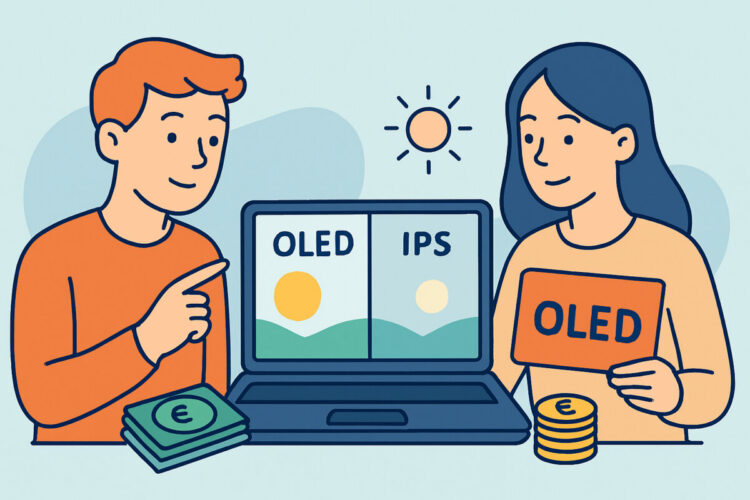
Kannettavan näytön paneeli vaikuttaa päivittäiseen käyttöön enemmän kuin prosessori tai muistin määrä, mutta ostaessa se jää usein vähimmälle huomiolle. Tässä artikkelissa käydään läpi, miten OLED- ja IPS-paneelit eroavat toisistaan, mitä kirkkauslukemat oikeasti tarkoittavat ja miten valitset kannettavan näytön käyttötarkoituksen mukaan. Kun ymmärrät nämä asiat, et maksa 300 € ylimääräistä ominaisuudesta, jota et tarvitse, etkä päädy himmeään paneeliin, joka väsyttää silmiä jo ensimmäisellä viikolla.
Miksi kannettavan näytön paneeli ratkaisee niin paljon
Pöytäkoneeseen voi vaihtaa näytön milloin tahansa. Kannettavassa paneeli on mukana koko laitteen elinkaaren, käytännössä 4-6 vuotta. Huonoa näyttöä ei korjata päivityksellä.
Tyypillinen tilanne: opiskelija ostaa 600 euron Windows-läppärin, jossa on Intel Core i5, 16 Gt RAM-muistia ja 512 Gt:n NVMe SSD. Paperilla kokonaisuus näyttää hyvältä. Käytössä paljastuu 250 nitin kirkkaus ja 45 % NTSC -väriavaruus, jolloin värit ovat haaleita ja ikkunan vieressä ruudulta ei näe juuri mitään. Tekniset tiedot kyllä kertoivat tämän, mutta harva lukee näyttöä koskevaa riviä.
IPS-paneeli – turvallinen perusvalinta
IPS on yleisin paneelityyppi kannettavissa tietokoneissa. Katselukulmat ovat laajat, värit pysyvät tasaisina ja paneeli kestää vuosien käytön ilman kulumista. Hyvä IPS-näyttö riittää toimistotyöhön, opiskeluun ja suurimpaan osaan pelaamisesta.
IPS-paneelien laatu vaihtelee kuitenkin valtavasti. Halvimmissa malleissa, esimerkiksi monissa alle 500 euron Acer Aspire-, Lenovo IdeaPad- ja HP 15 -sarjojen perusversioissa, käytetään usein juuri 250 nitin ja 45 % NTSC:n paneeleja. Saman sarjan kalliimmissa versioissa voi olla selvästi parempi näyttö. Kokenut ostaja katsoo siksi aina tarkan mallinumeron, ei pelkkää sarjan nimeä.
Ammattilainen etsii IPS-paneelilta vähintään nämä kolme arvoa: kirkkaus 300 nitiä tai enemmän, 100 % sRGB -värikattavuus ja resoluutio, joka sopii kokoon. 14-tuumaisessa Full HD (1920×1080) on vielä kelvollinen, mutta 1920×1200 tai 2560×1600 tekee tekstistä selvästi terävämpää. Jos haluat syventyä resoluution ja virkistystaajuuden valintaan, lue lisää artikkelista näytön valinta – koko, resoluutio ja virkistystaajuus.
OLED-näyttö – kontrasti, värit ja rajoitukset
OLED-paneelissa jokainen pikseli tuottaa oman valonsa. Musta on aidosti mustaa, koska pikseli sammuu kokonaan. Ero näkyy heti elokuvissa, valokuvien käsittelyssä ja tummissa peleissä. OLED-vaihtoehtoja on tarjolla esimerkiksi ASUS Zenbook-, Lenovo Yoga- ja Dell XPS -sarjoissa, ja ne ovat yleistyneet myös 800-1100 euron hintaluokassa.
Rajoitukset kannattaa tuntea ennen ostoa. Ensimmäinen on PWM-välkyntä: monet OLED-paneelit säätävät kirkkautta vilkuttamalla pikseleitä, ja osa käyttäjistä saa siitä päänsärkyä tai silmien väsymistä etenkin pienillä kirkkausasetuksilla. Toinen on akunkesto. Vaaleat taustat, kuten Excel-taulukot ja valkoiset verkkosivut, kuluttavat OLED-paneelilla enemmän virtaa kuin tummat sisällöt. Toimistokäytössä IPS-versio voi kestää akulla tunnin tai kaksi pidempään.
Myytti: OLED palaa aina kiinni muutamassa vuodessa
Sisäänpalaminen on todellinen ilmiö, mutta sen riski on kasvanut huhuissa todellista suuremmaksi. Kannettavien OLED-paneeleissa on pikselinsiirtoa, automaattista himmennystä ja tehtäväpalkin piilotusta, joilla kulumista vähennetään. Normaalissa käytössä, jossa sisältö vaihtuu, paneeli kestää tyypillisesti koko laitteen käyttöiän.
Poikkeus on käyttö, jossa sama staattinen kuva pysyy ruudulla tuntikausia täydellä kirkkaudella päivästä toiseen. Tällaisia ovat esimerkiksi kassajärjestelmä, valvontanäkymä tai jatkuvasti auki oleva kurssigrafiikka. Silloin IPS on järkevämpi valinta. Tarkista myös takuuehdot, sillä monen valmistajan takuu ei kata sisäänpalamista.
Kirkkaus: kuinka monta nitiä oikeasti tarvitset
Kirkkaus ilmoitetaan yksikössä cd/m² eli niteinä. Sisäkäytössä 300-400 nitiä riittää hyvin. Kirkkaassa toimistossa tai suuren ikkunan vieressä 400 nitiä on mukava minimi. Ulkona ja junassa auringonpuoleisella istumapaikalla tarvitaan 500 nitiä tai enemmän.
Suomessa tarve vaihtelee vuodenajan mukaan. Marraskuun hämärässä 250 nitiä riittää vielä. Kesäkuussa terassilla tai mökillä sama paneeli on käytännössä lukukelvoton. Jos teet etätöitä mökiltä tai kuljet usein Helsingin ja Tampereen väliä junassa, kirkkaus kannattaa asettaa prosessorin edelle.
Myös HDR-lukemat johtavat helposti harhaan. Esimerkiksi ”HDR 600” tai ”1000 nitin huippukirkkaus” tarkoittaa usein vain pientä aluetta ruudusta lyhyen hetken ajan. Arkikäytössä merkitsee enemmän SDR-kirkkaus eli se, kuinka kirkas tavallinen työpöytä on. Tämä arvo löytyy valmistajan tarkemmista teknisistä tiedoista tai riippumattomista arvosteluista.
Mattapinta vai kiiltävä näyttö
Kiiltävä pinta saa värit ja kontrastin näyttämään eloisammilta, mutta se heijastaa ikkunat ja kattovalaisimet. Mattapinta hajottaa heijastukset, ja se on siksi usein parempi valinta toimistoon ja vaihteleviin valaistusolosuhteisiin. Useimmat OLED-läppärit ja kosketusnäytölliset mallit ovat kiiltäviä, kun taas yrityskäyttöön suunnitellut Lenovo ThinkPadit ja Dell Latitudet tarjoavat yleensä mattapintaisen vaihtoehdon.
Kiiltävä näyttö ei kuitenkaan aina ole huono vaihtoehto. Riittävän kirkas kiiltävä paneeli, kuten MacBook Pron mini-LED-näyttö, peittoaa heijastukset yllättävän hyvin. Ongelmallisin yhdistelmä on kiiltävä pinta ja heikko kirkkaus.
Yleisimmät virheet näytön valinnassa
Sarjan nimeen luottaminen. Samannimisestä mallista voi olla kolme eri näyttöversiota. Tarkista tarkka tuotekoodi ennen maksamista.
Pelkkä virkistystaajuus pelikoneessa. 144 Hz:n paneeli, jonka vasteaika on hidas ja värit haaleat, on pettymys. Pelikannettavassa kannattaa katsoa sekä hertsit että kirkkaus ja sRGB-kattavuus.
OLEDin valinta pelkästään akkukeston kustannuksella. Jos kone on päivät pitkät akulla luennoilla, IPS-versio voi olla parempi valinta. Akkukeston numeroiden tulkinnasta kerrotaan lisää artikkelissa kannettavan akun kesto – mitä tekniset tiedot kertovat.
Paras testi tehdään myymälässä. Avaa valkoinen dokumentti, nosta kirkkaus täysille ja katso ruutua sivusuunnasta. Laske sitten kirkkaus noin 20 prosenttiin ja tarkkaile, väsyttääkö kuva silmiä. Pari minuuttia kertoo enemmän kuin tuotekortti.
UKK
Kuuluvatko kuolleet pikselit takuun piiriin?
Riippuu määrästä ja valmistajan pikselikäytännöstä. Moni valmistaja hyväksyy muutaman viallisen pikselin normaaliksi. Kuluttajansuojalain mukaan kahden vuoden sisällä ilmenevän virheen oletetaan olleen tuotteessa jo myyntihetkellä, joten selvästi häiritsevästä viasta kannattaa reklamoida myyjälle.
Onko OLED parempi kuin IPS opiskelukäytössä?
Ei välttämättä. Opiskelussa korostuvat akkukesto ja tekstin luettavuus, joten 400 nitin mattapintainen IPS 100 % sRGB:llä on usein käytännöllisempi. OLED on perusteltu valinta, jos käsittelet kuvia tai videota.
Riittääkö 300 nitin kirkkaus?
Sisäkäyttöön kyllä. Jos käytät konetta ulkona, junassa tai valoisan ikkunan vieressä, tavoittele vähintään 400-500 nitiä.
Näin valitset oikean paneelin
Mieti ensin, missä konetta käytetään, ja vasta sen jälkeen, mitä sillä tehdään. Toimisto- ja etätyöhön sopii mattapintainen IPS, jossa on 300-400 nitiä ja 100 % sRGB. Kuvankäsittelyyn ja viihdekäyttöön sopii OLED. Ulkona ja liikkeellä tarvitaan 500 nitiä tai enemmän. Kun näyttö on valittu oikein, muut komponentit voi sovittaa sen ympärille. Kokonaisuuden kokoamiseen löydät apua artikkelista kannettavan tietokoneen valinta – käyttötarkoitus ratkaisee.