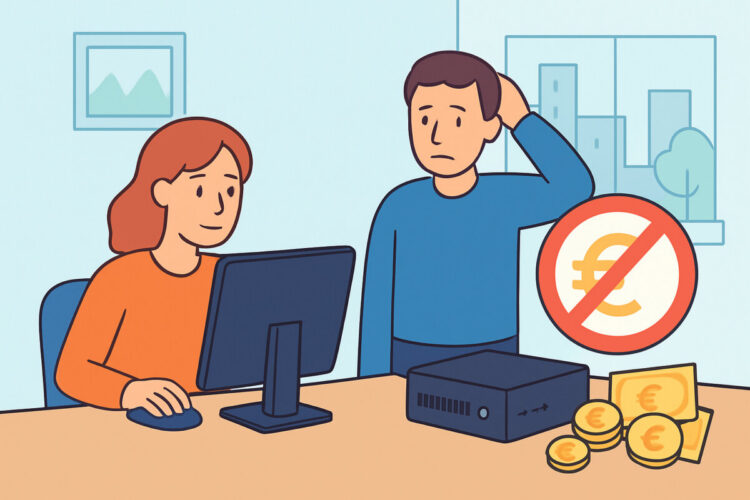
Mini-PC toimiston työasemaksi kiinnostaa yhä useampaa yritystä, joka haluaa siistimmän työpöydän, pienemmän sähkönkulutuksen ja koneen, jonka voi kiinnittää näytön taakse. Tämä artikkeli on tarkoitettu pienyrittäjälle, toimiston IT-vastaavalle ja etätyöläiselle, joka miettii, riittääkö kämmenen kokoinen tietokone oikeasti päivittäiseen työhön. Lukija saa selkeän kuvan siitä, missä mini-PC toimistokäytössä on vahvimmillaan ja missä kohtaa sen rajat tulevat vastaan.
Mitä mini-PC käytännössä on
Mini-PC on pöytätietokone, jonka kotelon tilavuus on tyypillisesti 0,5-1,5 litraa. Sisällä on yleensä sama kannettavien tietokoneiden prosessori, kuten Intel Core Ultra 5 tai AMD Ryzen 5, kaksi SO-DIMM-muistipaikkaa tai juotettu RAM sekä yksi tai kaksi M.2 NVMe -paikkaa SSD-levylle. Virta tulee useimmiten ulkoisesta muuntajasta.
Toimistokäyttöön tarkoitettuja malleja ovat esimerkiksi Lenovo ThinkCentre Tiny -sarja, Dell Pro Micro (aiempi OptiPlex Micro) ja HP Elite Mini. Kuluttajapuolella vaihtoehtoja ovat muun muassa ASUS NUC -mallit, jotka ASUS otti hoitaakseen Intelin luopuessa NUC-liiketoiminnasta vuonna 2023, sekä MSI:n ja Acerin pienet koneet. Yrityskäyttöön sopivan mallin hinta asettuu yleensä 600-1200 euroon kokoonpanosta riippuen. Valikoimaa voi selata mini-PC-tuotealueelta.
Missä mini-PC toimistokäytössä loistaa
Tavallinen toimistotyö on kevyttä: Microsoft 365, selain kymmenine välilehtineen, Teams-palaverit, taloushallinnon pilvipalvelut ja PDF-tiedostot. Tähän nykyinen mobiiliprosessori riittää hyvin, kunhan muistia on vähintään 16 Gt. Kahdeksan gigatavua on vuonna 2026 liian vähän, sillä Windows 11 ja selain vievät jo sen yksinään.
Energiankulutus on selvä etu. Mini-PC kuluttaa tyhjäkäynnillä noin 6-15 W, kun perinteinen tornimallinen pöytäkone vie helposti kolminkertaisesti. Kymmenen koneen toimistossa ero näkyy sähkölaskussa, ja kesällä työtila pysyy viileämpänä.
Kiinnitys VESA-telineellä näytön taakse vapauttaa pöytätilaa, mikä on erityisen tervetullutta etätyöpisteessä kerrostalokaksiossa. Kokenut IT-vastaava katsoo ensin, onko näytössä VESA 100 -kiinnitys ja tuleeko teline koneen mukana vai pitääkö se ostaa erikseen (yleensä 15-40 €).
Myytti: mini-PC on vain heikompi läppäri ilman näyttöä
Usein kuulee väitteen, että pieni kone on automaattisesti hidas. Suorituskyky ei kuitenkaan riipu kotelon koosta vaan prosessorista, muistista ja jäähdytyksestä. Samalla prosessorilla varustettu mini-PC pystyy usein pitämään korkeampaa tehotasoa kuin ohut kannettava, koska sen ei tarvitse säästää akkua eikä pysyä viileänä käyttäjän sylissä.
Toinen myytti on, että pieni kone on aina hiljainen. Toimistokuormalla se pitää paikkansa, mutta jatkuvassa raskaassa työssä pieni tuuletin joutuu pyörimään nopeasti ja ääni muuttuu kimeäksi. Passiivisesti jäähdytetyt mallit taas hidastavat itseään, kun lämpö nousee.
Rajoitukset, jotka on hyvä tuntea ennen ostoa
Suurin rajoitus on grafiikka. Mini-PC:hen ei mahdu erillistä näytönohjainta, joten integroitu grafiikka hoitaa kaiken. Se riittää toimistotyöhön ja kevyeen kuvankäsittelyyn, mutta CAD, 3D-mallinnus ja raskas videoeditointi vaativat jotain muuta. Tällöin oikea valinta on tornimallinen työasema, jossa on esimerkiksi NVIDIA RTX -sarjan ammattinäytönohjain.
Päivitettävyys on rajallista. Muistin ja SSD:n voi yleensä vaihtaa, mutta prosessori on juotettu emolevyyn, eikä laajennuskortteja voi lisätä. Joissakin edullisissa malleissa myös RAM on juotettu, jolloin ostohetken 16 Gt on lopullinen. Tarkista tämä tuotetiedoista ennen kuin teet tilauksen.
Liitäntöjen määrä vaihtelee paljon. Moni toimisto huomaa vasta käyttöönotossa, että kahden näytön lisäksi tarvittaisiin kolmas, eikä koneessa ole kuin yksi HDMI ja yksi DisplayPort. USB-C- tai Thunderbolt-portti, joka tukee DisplayPort-kuvansiirtoa, ratkaisee ongelman, mutta sen olemassaolo on varmistettava etukäteen. Usean näytön työpisteen rakentamisesta kerrotaan lisää artikkelissa etätyöläisen telakka ja kahden näytön työpiste.
Varmennekortti on suomalainen erityistapaus. Viranomaisasiointiin tai yrityksen kirjautumiseen käytettävä varmennekortti vaatii kortinlukijan, jota mini-PC:ssä ei ole. Ulkoinen USB-lukija maksaa noin 15-30 euroa, mutta se kannattaa tilata samaan aikaan, jotta ensimmäinen työpäivä ei mene hukkaan. Mobiilivarmenteen käyttäjille tällä ei ole merkitystä.
Yleisimmät virheet mini-PC-hankinnassa
Ensimmäinen virhe on ostaa halvin kuluttajamalli toimistoon. Alle 300 euron koneissa on usein heikko jäähdytys, Windows 11 Home ja lyhyt valmistajan takuu. Yritys tarvitsee Windows 11 Pron esimerkiksi BitLocker-salausta ja keskitettyä hallintaa varten. Pro-version päivitys erikseen maksaa noin 100-150 euroa koneelta, mikä syö säästön.
Toinen virhe on unohtaa, että kuluttajansuojalaki ei koske yrityksen ostoja. Yritysasiakkaalle valmistajan takuu ja huoltosopimus ovat siksi ratkaisevia. Yrityssarjoissa on usein 3 vuoden takuu ja seuraavan arkipäivän huolto paikan päällä, kun taas kuluttajamalleissa korjaus voi viedä 2-3 viikkoa. Rahoitus- ja huoltovaihtoehtoja käsitellään tarkemmin artikkelissa yrityksen tietokoneostot, leasing ja huoltosopimukset.
Kolmas virhe on hukata ulkoinen virtalähde. Muuntajat ovat mallikohtaisia, ja väärä jännite tai liitin voi rikkoa koneen. Kun koneita on useita, ammattilainen merkitsee muuntajat tarralla.
Tilaa tehdessä kannattaa tarkistaa ainakin nämä:
– RAM vähintään 16 Gt ja tieto siitä, onko muisti vaihdettavissa
– SSD vähintään 512 Gt NVMe
– Riittävästi näyttöliitäntöjä halutulle näyttömäärälle
– Windows 11 Pro ja valmistajan yrityssarjan takuu
– VESA-teline ja tarvittaessa ulkoinen kortinlukija
Milloin mini-PC ei ole oikea valinta
Jos työntekijä on puolet viikosta etänä ja puolet toimistolla, kannettava telakan kanssa on usein järkevämpi kuin mini-PC kumpaankin paikkaan. Kahden koneen ylläpito tarkoittaa kahta lisenssiä ja kaksinkertaista päivitystyötä.
Myös raskaat Excel-mallit, joissa on satojatuhansia rivejä, sekä ohjelmistokehitys virtuaalikoneineen voivat ajaa pienen koneen jäähdytyksen äärirajoille. Näissä tapauksissa 32 Gt RAM-muistia ja tehokkaampi Ryzen 7- tai Core Ultra 7 -kokoonpano auttavat, mutta joskus kompakti tornikone on yksinkertaisempi ratkaisu.
UKK
Riittääkö mini-PC Teams- ja Zoom-palavereihin?
Riittää. Nykyiset Intel- ja AMD-prosessorit hoitavat videopuhelut ja taustan sumennuksen vaivatta. Web-kamera ja kuulokemikrofoni on hankittava erikseen, koska mini-PC:ssä ei ole niitä valmiina.
Kuinka monta näyttöä mini-PC:hen voi kytkeä?
Useimmat yrityssarjan mallit tukevat 2-4 näyttöä. Määrä riippuu prosessorista ja siitä, kuinka monta näyttöä tukevaa liitäntää koneessa on. Tarkista asia valmistajan teknisistä tiedoista ennen ostoa.
Kuinka kauan mini-PC kestää toimistokäytössä?
Yrityssarjan mini-PC on tyypillisesti käytössä 4-6 vuotta. Ensimmäisenä alkaa yleensä rajoittaa muistin määrä, joten 16 Gt:n sijaan 32 Gt kannattaa valita, jos konetta aiotaan pitää pitkään.
Lopuksi: valitse käyttötarpeen mukaan
Mini-PC on toimiston työasemaksi erinomainen silloin, kun työ tehdään toimisto-ohjelmilla, selaimessa ja pilvipalveluissa samalla pöydällä päivästä toiseen. Se säästää tilaa ja sähköä ja kestää vuosia, kun kokoonpano valitaan oikein. Grafiikkaa vaativa työ, laajennustarpeet ja liikkuva työnkuva puoltavat muita ratkaisuja.
Ennen kuin tilaat koko toimistolle, kokeile yhtä konetta viikon ajan oikeassa työssä. Silloin puuttuvat liitännät, kortinlukijan tarve ja tuulettimen ääni tulevat esiin ennen kuin niistä on ehditty tehdä kymmenen kertaa sama virhe.